

Una delle principali differenze tra Nintendo Switch e le console precedenti è la possibilità di scattare screenshot con estrema facilità. Questo ci permette di immortalare momenti divertenti durante le partite a titoli come Animal Crossing: New Horizons , o persino di ricordare l'incontro con un Pokémon cromatico in Arceus Legends . Scattare screenshot su Nintendo Switch è semplice, ma trasferirli dalla console non è altrettanto facile. Oggi vi mostreremo come estrarre gli screenshot da Nintendo Switch e come trasferirli sul vostro smartphone per condividerli tramite WhatsApp o sui social media.
Cosa dovresti sapere sugli screenshot su Switch
Hai fatto degli screenshot mentre giocavi su Nintendo Switch? Dove sono conservati? Possono essere condivisi? Bene, risolviamo prima di tutto tutti questi dubbi:
Come si fanno gli screenshot sullo Switch?

Puoi scattare screenshot sulla tua Nintendo Switch premendo il pulsante quadrato sul Joy-Con sinistro . Di solito puoi scattare uno screenshot in qualsiasi momento, con alcune eccezioni come il Nintendo eShop e alcune scene d'intermezzo protette.
Che tu abbia una Nintendo Switch Lite o stia usando un Pro Controller, la procedura è la stessa. Una singola pressione scatterà uno screenshot . Tenendo premuto il pulsante registrerà alcuni secondi di video.
Tutti questi contenuti sono salvati nell'album della tua console . Per accedervi, torna al menu principale di Nintendo Switch e tocca l'icona " Album ", che si trova appena sotto la barra in cui vengono visualizzati i tuoi giochi. All'interno di questo programma troverai tutti gli screenshot che hai scattato ai tuoi videogiochi.
Come possono essere estratti gli screenshot di Nintendo Switch?
Se desideri fare screenshot dalla tua Nintendo Switch, magari perché lo spazio di archiviazione sta per esaurirsi, per condividerli con gli amici o per averne una copia di backup, esistono diversi modi :
Tramite cavo USB-C
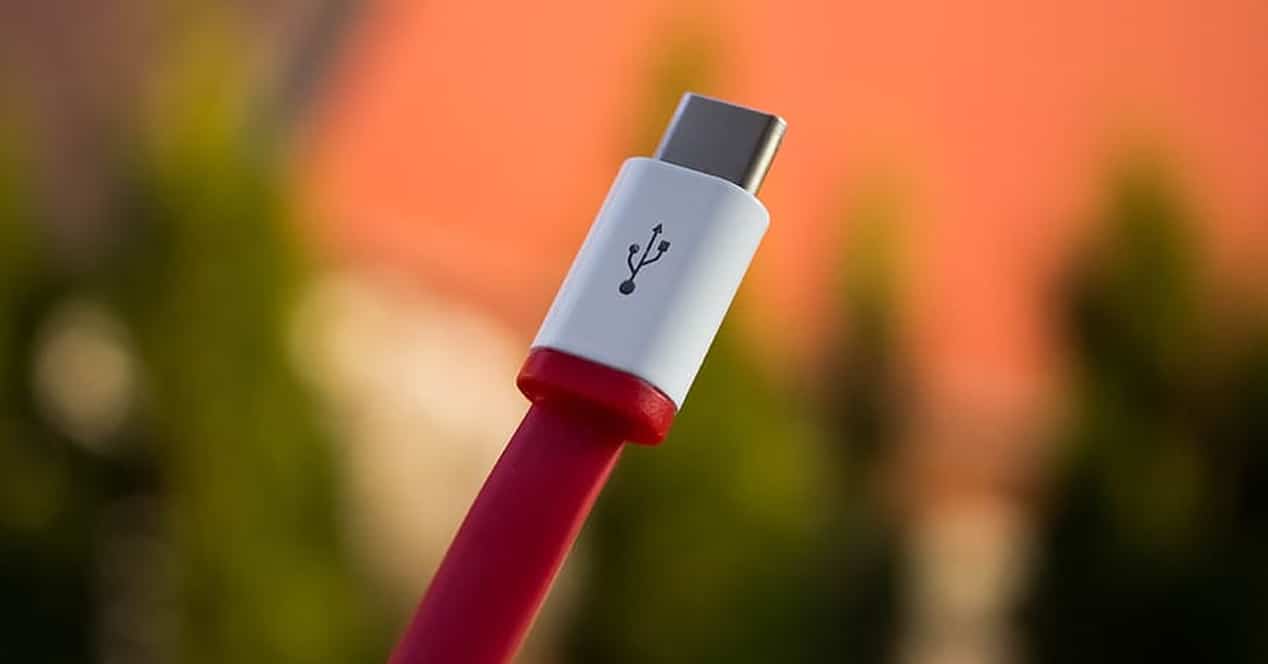
Il metodo tradizionale è quello cablato. In pratica, consiste nel collegare il cavo USB-C alla Nintendo Switch e poi collegarla al computer. La procedura è la seguente:
- Vai su Impostazioni console dal menu principale di Nintendo Switch.
- Individua l'opzione "Gestione dati" nella barra laterale sinistra.
- Inserisci l'opzione "Gestisci acquisizioni e video".
- Inserisci l'opzione 'Copia su un computer tramite USB'.
Questo processo è un po' lento e macchinoso. Se utilizzi Windows , la memoria della tua console apparirà in " Questo PC " e potrai copiare manualmente la cartella di foto e video dal tuo Nintendo Switch.
Tuttavia, se utilizzi un Mac, la procedura non è così semplice. Affinché funzioni, dovrai utilizzare l' app Android File Transfer . Una volta installata, l'app riconoscerà l'unità del tuo Nintendo Switch e potrai acquisire gli screenshot.
Tramite scheda microSD

Questa opzione è disponibile solo se hai selezionato la scheda microSD come posizione in cui salvare gli screenshot.
Per verificare, vai alla stessa posizione descritta nella sezione precedente: Impostazioni console > Gestione dati > Gestisci acquisizioni e video. La prima riga indicherà " Posizione di salvataggio ". Se la tua console è impostata su "Scheda microSD", per recuperare le acquisizioni dalla console è sufficiente spegnerla, rimuovere la scheda microSD e inserirla in un lettore di schede. Vedrai l'unità indipendentemente dal fatto che tu stia utilizzando Windows, macOS o Linux.
Se hai l'opzione contrassegnata come "Memoria console", puoi modificare questa opzione in modo che i tuoi screenshot vengano salvati sulla scheda, facilitando l'estrazione degli screenshot.
ad uno smartphone
Questo è il metodo ideale per acquisire schermate dalla console. Per utilizzare questa funzione, la console deve avere la versione 11.0 o superiore , poiché questa funzionalità non era ancora implementata nelle versioni precedenti. Spiegheremo passo passo come fare nella prossima sezione.
Estrai gli screenshot da Passa a uno smartphone passo dopo passo

Prima di poter eseguire questo processo, devi eseguire alcuni piccoli passaggi precedenti.
Prepara la console
Come accennato in precedenza, questa funzione non è disponibile se la console non esegue la versione 11.0 o successiva. È possibile verificare la versione del firmware della console in Impostazioni > Console.
Se la tua Nintendo Switch utilizza una versione precedente a questa, dovrai aggiornarla. Vai alla stessa posizione e clicca su " Aggiorna console ". Avrai bisogno di una connessione a Internet ed è consigliabile tenere la console collegata al caricabatterie originale per evitare che la batteria si scarichi durante il processo di aggiornamento.
Dopo aver aggiornato la tua console ibrida, è il momento di continuare con il tutorial.
Invia screenshot a iOS e Android

Questo nuovo processo per la gestione degli screenshot è molto semplice:
- Basta andare a Album del tuo Nintendo Switch dal menu principale.
- Ora apri lo screenshot che desideri.
- Con il fermo aperto, premi 'A', ovvero la funzione impostata su 'Pubblica e modifica'.
- Quindi apparirà un nuovo menu con diverse opzioni. Selezioneremo il secondo: 'Invia a un dispositivo intelligente'.
- Prima di proseguire la procedura guidata ci chiederà se vogliamo inviare una o più catture contemporaneamente. Scegliamo l'opzione che ci interessa di più.
- Ora un primo codice QR. Dovremo scansionarlo con il nostro cellulare con un'applicazione come Google Lens. Quindi, il nostro terminale si connetterà a a Rete Wi-Fi Creato per Nintendo Switch. Ora disattiveremo i dati mobili del nostro telefono cellulare.
- Toccare per eseguire la scansione di un secondo QR che ci porterà a un indirizzo creato da Nintendo Switch per scaricare le immagini. Se vuoi salvare parte del processo, premi '+' ('Problemi di connessione?). Ti dirà l'URL che la tua console ha generato per condividere le immagini. Nel mio caso lo è http://192.168.0.1/index.html, e dovrebbe essere identico nel tuo caso. È interessante conoscere queste informazioni perché puoi inserirle manualmente nel browser del tuo cellulare e salvalo come preferito o marcatore. In questo modo, devi solo scansionare il codice QR la prima volta.
- Una volta inserito l'URL, appariranno gli screenshot che hai inviato dalla tua console. Potere apri e salva directamente alla tua galleria.
Una volta eseguito il processo una volta, il tuo cellulare sarà in grado di rilevare la rete Wi-Fi del tuo Nintendo Switch e non sarà nemmeno necessario scansionare il primo codice. In questo modo, puoi inviare non solo uno screenshot, ma diversi sul tuo cellulare e condividerlo con gli amici.
Indice